Serwis, dzierżawa, wynajem i naprawa kserokopiarek - Warszawa, Ursynów, Mokotów, Ochota
22 226 13 55
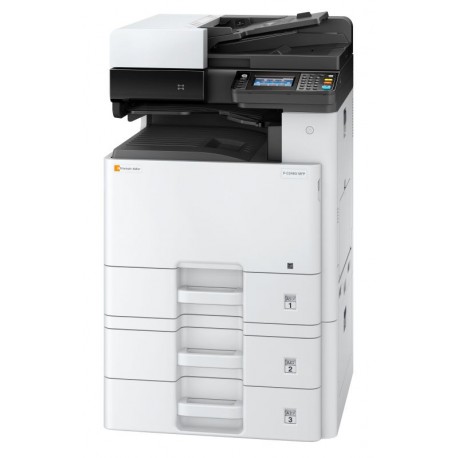
Skanowanie dokumentów bezpośrednio do folderu na komputerze to jedna z najwygodniejszych funkcji urządzeń Konica Minolta bizhub C220. Po prawidłowej konfiguracji wystarczy umieścić dokument na szybie lub w podajniku, nacisnąć jeden przycisk, a zeskanowany plik automatycznie pojawi się na komputerze z systemem Windows 11.
W tym poradniku krok po kroku pokażemy, jak skonfigurować skanowanie SMB (Scan to Folder) w urządzeniu Konica Minolta bizhub C220.
Przed rozpoczęciem przygotuj:
Na komputerze utwórz folder, do którego będą trafiały skany, na przykład:
C:\Skan
Możesz również utworzyć folder na pulpicie lub w Dokumentach.
Kliknij folder prawym przyciskiem myszy i wybierz Właściwości.
Przejdź do zakładki Udostępnianie, a następnie wybierz Udostępnianie zaawansowane.
Zaznacz opcję:
„Udostępnij ten folder”.
Kliknij Uprawnienia i dodaj grupę Wszyscy (Everyone), nadając jej uprawnienia Odczyt i Zmiana.
Zatwierdź wszystkie okna przyciskiem OK.
Naciśnij kombinację klawiszy Windows + R.
Wpisz:
sysdm.cpl
Przejdź do zakładki Nazwa komputera.
Zapisz nazwę komputera, ponieważ będzie potrzebna podczas konfiguracji kopiarki.
Przykład:
BIURO-PC
Uruchom Wiersz polecenia.
Wpisz:
whoami
lub
echo %username%
Przykład:
jan
Ta nazwa będzie potrzebna podczas konfiguracji skanowania.
Jeżeli logujesz się do komputera bez hasła, Konica Minolta może nie mieć możliwości zapisania pliku.
Najlepiej ustawić hasło dla lokalnego konta Windows lub używać konta Microsoft z hasłem.
Na panelu urządzenia wydrukuj stronę konfiguracji lub wejdź w ustawienia sieci.
Przykładowy adres:
192.168.1.150
Na komputerze otwórz przeglądarkę.
Wpisz adres IP kopiarki, np.:
Wyświetli się panel administracyjny urządzenia.
Zaloguj się jako Administrator.
Domyślne hasło administratora zależy od wersji oprogramowania. Jeżeli zostało zmienione, użyj aktualnego hasła. Najczęściej to standardowe hasło 12345678 lub 1234567812345678, ze względów bezpieczeństwa powinno być zmienione.
Przejdź do:
Address Book
Następnie wybierz:
New Registration
Typ:
SMB
Uzupełnij pola:
Name
Dowolna nazwa, która będzie wyświetlana na panelu urządzenia.
Host Address
Możesz wpisać nazwę komputera:
BIURO-PC
lub jego adres IP, np.:
192.168.1.20
File Path
Wpisz nazwę udostępnionego folderu.
Przykład:
Skan
User Name
Nazwa użytkownika systemu Windows.
Przykład:
jan
lub
BIURO-PC\jan
Password
Hasło do konta Windows.
Port
445
Zapisz ustawienia.
Na panelu urządzenia wybierz nowo dodany adres.
Po zeskanowaniu dokument powinien pojawić się w folderze na komputerze.
Najczęściej problem wynika z jednej z poniższych przyczyn:
Nieprawidłowa nazwa użytkownika.
Błędne hasło.
Nieudostępniony folder.
Zapora systemu Windows blokuje połączenie SMB.
Komputer i kopiarka znajdują się w różnych podsieciach.
Wpisano nieprawidłową nazwę komputera lub adres IP.
Starsze urządzenia, takie jak Konica Minolta bizhub C220, mogą korzystać z protokołu SMB 1.0. Ze względów bezpieczeństwa system Windows 11 domyślnie ma wyłączoną obsługę SMB 1.0.
Jeżeli urządzenie nie obsługuje SMB 2 lub SMB 3, konieczne może być włączenie funkcji „Obsługa udostępniania plików SMB 1.0/CIFS” w funkcjach systemu Windows. Przed wykonaniem tej zmiany warto sprawdzić, czy urządzenie posiada nowszą wersję oprogramowania umożliwiającą korzystanie z nowszych wersji protokołu SMB.
W zależności od wersji firmware urządzenia dostępne mogą być ustawienia SMB 2.0 lub SMB 3.0. Jeżeli taka opcja jest dostępna, zaleca się korzystanie z nowszego protokołu zamiast SMB 1.0.
Najczęściej nie. Konica Minolta wymaga uwierzytelnienia użytkownika podczas zapisu do folderu sieciowego.
Adres IP jest zazwyczaj bardziej niezawodny, ponieważ nie zależy od działania usługi rozpoznawania nazw w sieci.
Standardowo wykorzystywany jest port 445.
Tak. Jeżeli zapora systemu blokuje udostępnianie plików i drukarek, kopiarka nie będzie mogła zapisać skanu.
Konfiguracja skanowania do folderu sieciowego w Konica Minolta bizhub C220 na Windows 11 nie jest skomplikowana, jednak wymaga poprawnego przygotowania folderu, udostępnienia go w sieci oraz podania prawidłowych danych logowania użytkownika Windows. W większości przypadków problemy wynikają z błędnych uprawnień, niepoprawnego hasła lub ustawień zapory systemowej. Po jednorazowej konfiguracji użytkownicy mogą wygodnie skanować dokumenty bezpośrednio do wybranego folderu, co znacznie usprawnia codzienną pracę w biurze.
Nie działa? Możemy pomóc.

